lunes, 5 de diciembre de 2016

3.3 Presentaciones

PRESENTACIONES EN POWER POINT
PowerPoint es un programa orientado a la creación de presentaciones gráficas (como si fuera un conjunto de diapositivas), disponiendo para el Usuario amistosas herramientas que facilitarán notablemente su trabajo. Con estas presentaciones se puede preparar transparencias o mostrarlas directamente en pantalla.
Una Presentación de PowerPoint consiste en un conjunto de diapositivas, documentos para los participantes, notas para el orador y el esquema. Las Diapositivas corresponden a las “páginas” de la presentación. Estas pueden tener títulos, textos, gráficos, imágenes prediseñadas, formas;etc.
Puede ser utilizado para crear páginas de presentación o presentaciones completas. Mayormente se usa como una herramienta para completar la comunicación oral. Siendo utilizada en compañías públicas o privadas así como también en el campo de la enseñanza.

 Resultado de imagen para PRESENTACIONES EN POWER POINT

3.2.5 Macros

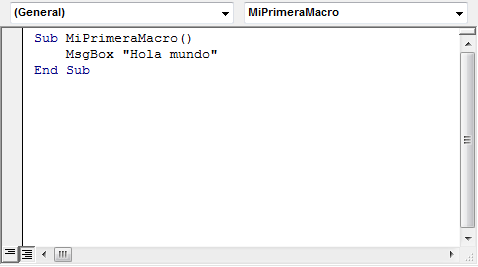
¿Qué es una macro de Excel?

Si utilizas Excel frecuentemente es posible que en alguna ocasión te hayas encontrado ejecutando una misma serie de acciones una y otra vez. Esas acciones que haces repetidas veces se podrían automatizar con una macro.
Una macro es un conjunto de comandos que se almacena en un lugar especial de Excel de manera que están siempre disponibles cuando los necesites ejecutar.
Por ejemplo, si todas las mañanas creas un reporte de ventas y en ese reporte siempre das el mismo formato a los textos, se podría crear una macro para que lo haga automáticamente por ti. Las macros se utilizan principalmente para eliminar la necesidad de repetir los pasos de aquellas tareas que realizas una y otra vez.

Un lenguaje de programación

Las macros se escriben en un lenguaje de computadora especial que es conocido como Visual Basic for Applications (VBA). Este lenguaje permite acceder a prácticamente todas las funcionalidades de Excel y con ello también ampliar la funcionalidad del programa.
¿Qué es una macro en Excel?

viernes, 2 de diciembre de 2016

3.2.4 creación y edición de gráficos

Creación de un gráfico

Un gráfico es la representación gráfica de los datos de una hoja de cálculo y facilita su interpretación. La utilización de gráficos hace más sencilla e inmediata la interpretación de los datos. A menudo un gráfico nos dice mucho más que una serie de datos clasificados por filas y columnas. Cuando se crea un gráfico en Excel, podemos optar por crearlo:

·          Como gráfico incrustado: Insertar el gráfico en una hoja normal como cualquier otro objeto.
·          Como hoja de gráfico: Crear el gráfico en una hoja exclusiva para el gráfico, en las hojas de gráfico no existen celdas ni ningún otro tipo de objeto.

Para insertar un gráfico tenemos utilizaremos la sección Gráficos que se encuentra en la pestaña Insertar.


Se debe seleccionar el rango de celdas que quieres que participen en el gráfico, de esta forma, Excel podrá generarlo automáticamente. En caso contrario, el gráfico se mostrará en blanco o no se creará debido a un tipo de error en los datos que solicita.

Edición y personalización de gráficos
Se cuenta con dos opciones para personalizar un gráfico:
Personalizar el gráfico al crearlo:
1. Seleccionar las celdas que contienen los datos a graficar.
2. Haz clic en Asistente para gráficos.
3. Sigue los pasos indicados por el asistente.
Crear un gráfico básico y personalizarlo posteriormente:
1. Muestra la barra de herramientas Gráfico. Para ello:
- Selecciona Barras de Herramientas en el menú Ver.
- Haz clic en Gráfico.
2. Selecciona las celdas que contienen los datos a graficar.
3. Haz clic en Tipo de gráfico.

Asistente para gráficos.
El asistente para gráficos es una herramienta para diseñar los gráficos y consta de cuatro pasos:
Paso 1: tipo de gráfico:
En este paso debes definir el tipo y subtipo de gráfico que utilizarás

Paso 2: datos de origen:
En este paso se selecciona el rango de datos a graficar. Además, Nos permite agregar o eliminar series de datos.

Paso 3: opciones de gráfico:
En este paso se escribe el título del gráfico, y se muestra como quedará el gráfico, incluyendo su título y la leyenda de las series.

Paso 4: Ubicación del gráfico:
Se puede Activar la casilla para ubicar al gráfico en una hoja electrónica de cálculo parte, o bien, Activa la casilla para ubicar al gráfico como objeto en la misma hoja electrónica de cálculo en que se localizan los datos de origen.

Mover y cambiar el tamaño de un gráfico.
Los gráficos se insertan en la hoja electrónica de cálculo como objetos, lo que facilita:
Mover el gráfico a cualquier parte de la hoja.
Cambiar el tamaño del gráfico.
Estas dos operaciones son de gran utilidad ya que nos permite estructurar la información y adecuar el tamaño del gráfico para mejorar su presentación, de acuerdo con las necesidades de cada caso en particular.

Mover un gráfico
Selecciona el gráfico (haz clic sobre él).
Arrastra el objeto a la nueva ubicación.
Cambiar el tamaño de un gráfico.
Selecciona el gráfico (haz clic sobre él).
Sitúa el apuntador del ratón sobre uno de los controladores de tamaño.
Arrastra el controlador para cambiar el tamaño del objeto.
Para aumentar o reducir el tamaño en una o más direcciones arrastra el ratón alejándolo o acercándolo con respecto al centro.

Vista preliminar e impresión de un gráfico.
Preparar un gráfico para imprimir.
El gráfico puede encontrarse ubicado:
Como objeto incrustado en la misma hoja electrónica de cálculo en que se localizan los datos de origen.
En una hoja de gráfico, que forma parte de un libro.
Gráfico incrustado.
Antes de imprimir el gráfico es conveniente que ajustes el lugar donde se imprimirá en la página, cambiando el tamaño y moviendo el gráfico con el ratón utilizando la vista de salto de página:
Haz clic en la hoja electrónica de cálculo fuera del área de gráfico.
En el menú Ver, haz clic en Vista previa de salto de página.
Hoja de gráfico.
Excel permite cambiar el tamaño y la escala del área de gráfico, especificar dónde debe situarse en la página impresa y verlo en la ventana de vista previa:
Haz clic en la etiqueta de la hoja de gráfico.
Haz clic en Configurar página en el menú Archivo.
Selecciona las opciones que desees en la ficha Gráfico.

3.2.3 formulas y funciones

FORMULAS Y FUNCIONES

Las funciones, por su parte, son operaciones previamente predefinidas que realizan cálculos sencillos o complejos con los datos de celdas o de rangos de celdas.
Una función siempre forma parte de una fórmula, así, la función más común SUMA podría efectuar el cálculo de todas las celdas de un rango y para escribir esta fórmula pondríamos "=SUMA(B2:B20)" y si esta fórmula la introducimos en nuestra hoja de cálculo podríamos ponerla como "=SUMA(Habitantes)" ya que el nombre "Habitantes" es el que le dimos al rango B2:B20.
En OpenOffice Calc contamos con multitud de funciones que realizan por nosotros desde los cálculos más sencillos hasta complicadas y complejas operaciones. Si observanos detenidamente veremos que la función consta de dos partes, por un lado el nombre de la función y entre paréntesis los argumentos con los que realiza los cálculos correspondientes.
De todas estas funciones, cuando escribimos el signo igual, en el cuadro de lista Cuadro de nombres de la barra de herramientas Funciones, que vemos en la figura 8.12, nos muestra las cinco funciones más usadas

Figura 8.12. Barra de herramientas Funciones

Si observamos mientras estamos introduciendo una fórmula con o sin función veremos que el contenido va apareciendo en la barra de Funciones al mismo tiempo que en la celda activa, pero una vez concluida la fórmula, cuando hacemos clic en el botón Aplicar o pulsamos la tecla Entrar, la fórmula desaparece de la celda activa y en su lugar aparece el resultado, sin embargo la fórmula podemos seguir viéndola en la Línea de entrada.

Conociendo ya las fórmulas y las funciones llega el momento de realizar los cálculos en nuestra tabla utilizando para ello los datos que ya hemos introducido.
En la celda B21 colocamos la fórmula SUMA(Habitantes). Si colocamos bien los rangos de la práctica anterior esta fórmula utilizará la función SUMA para sumar el contenido de las casilla B2 a B20 que son las que tienen ese rango. Cuando hagamos clic sobre la tecla Entrar veremos que se realiza el cálculo automáticamente.
En la celda C21 colocamos SUMA(Cargo)
En la celda D21 colocamos SUM(Beneficio)
Nos vamos ahora a la celda E2 y en ella colocamos la siguiente fórmula: =D2-C2
Pulsamos la tecla Entrar para que se realice el cálculo.
Ahora volvemos a colocarnos en la celda E2 y veremos que el borde de dicha celda, además de mostrarse más grueso, en su esquina inferior derecha muestra un pequeño cuadradito negro (botón Copiar fórmulas y datos). Colocamos el puntero del ratón sobre él y se transformará en una cruz, hacemos clic y sin soltar arrastramos hasta la celda E20, como se muestra en la figura 8.13. Con ello hemos conseguido copiar la misma fórmula en todas las celdas sin tener que volver a escribirlas, y además se han ido actualizando los nombres de las celdas para que cada una sume los datos que le corresponden.


Seleccionamos ahora la celda F2 para colocar la fórmula: =(D2*1000)/B2
Pulsamos la tecla Entrar para que se efectúe el cálculo. Veremos que aparecen decimales. Ya veremos también como controlarlos.
Seleccionamos la celda F2 y copiamos las fórmulas hasta la F20.
Hacemos lo mismo en la celda G2 colocando la fórmula: =(C2*1000)/B2
Y en la celda H2 colocando la fórmula: =F2-G2
Vamos ahora a la celda E21 y hacemos clic sobre el icono Suma que aparece en el lugar del botón Cancelar tras seleccionar dicha celda. Veremos que automáticamente crea la fórmula =SUMA(E2:E20). Pulsamos la tecla Entrar y se realiza la suma.
En la figura 8.14 podemos ver cómo va nuestra hoja de cálculo con los datos y los cálculos que hemos realizado hasta el momento.


Las fórmulas constituyen el núcleo de cualquier hoja de cálculo, y por tanto de Excel. Mediante fórmulas, se llevan a cabo todos los cálculos que se necesitan en una hoja de cálculo. Las fórmulas se pueden utilizar para múltiples tareas: desde realizar operaciones sencillas, tales como sumas y restas, hasta complejos cálculos financieros, estadísticos y científicos. Las funciones permiten hacer más fácil el uso de Excel e incrementar la velocidad de cálculo, en comparación con la tarea de escribir una fórmula. Por ejemplo, se puede crear la fórmula =(A1+A2+A3+A4+A5+A6+A7+A8)/8 o usar la función =PROMEDIO(A1:A8) para realizar la misma tarea. Siempre que sea posible, es mejor utilizar funciones que escribir las propias fórmulas. Las funciones actúan sobre los datos contenidos en una celda o conjunto de celdas, de la misma forma que las fórmulas lo hacen sobre los números. Las funciones aceptan información, a la que se denominan argumentos, y devuelven un resultado. grupos de funciones que se encuentran disponibles son los siguientes: Funciones más recientemente utilizadas.  Todas las funciones disponibles. Funciones Financieras.
Funciones para manejo de fechas y horas.
 Funciones matemáticas y trigonométricas.
 Funciones estadísticas.
 Funciones de búsqueda y referencia.
 Funciones para usar bases de datos.
 Funciones para manipulación de texto.
 Funciones lógicas.
 Funciones para obtener información.